Ein Player,der einfach funktioniert.
OMNITV ist ein Mediaplayer für Windows 10 und 11 (64 Bit). Er spielt die IPTV-Playlist ab, die du schon von deinem Anbieter hast: Melde dich mit einem Xtream-Codes-Zugang an oder füge einen M3U-Link oder eine M3U-Datei hinzu, optional mit einem XMLTV-Programmführer.
OMNITV ist nur ein Mediaplayer. Er liefert, verkauft oder enthält keine Sender, Streams oder sonstigen Inhalte.
Alles, was deine Playlist braucht
Ein fokussierter Player für Live-TV, Filme und Serien, gemacht für Tastatur und Fernbedienung.
Startseite
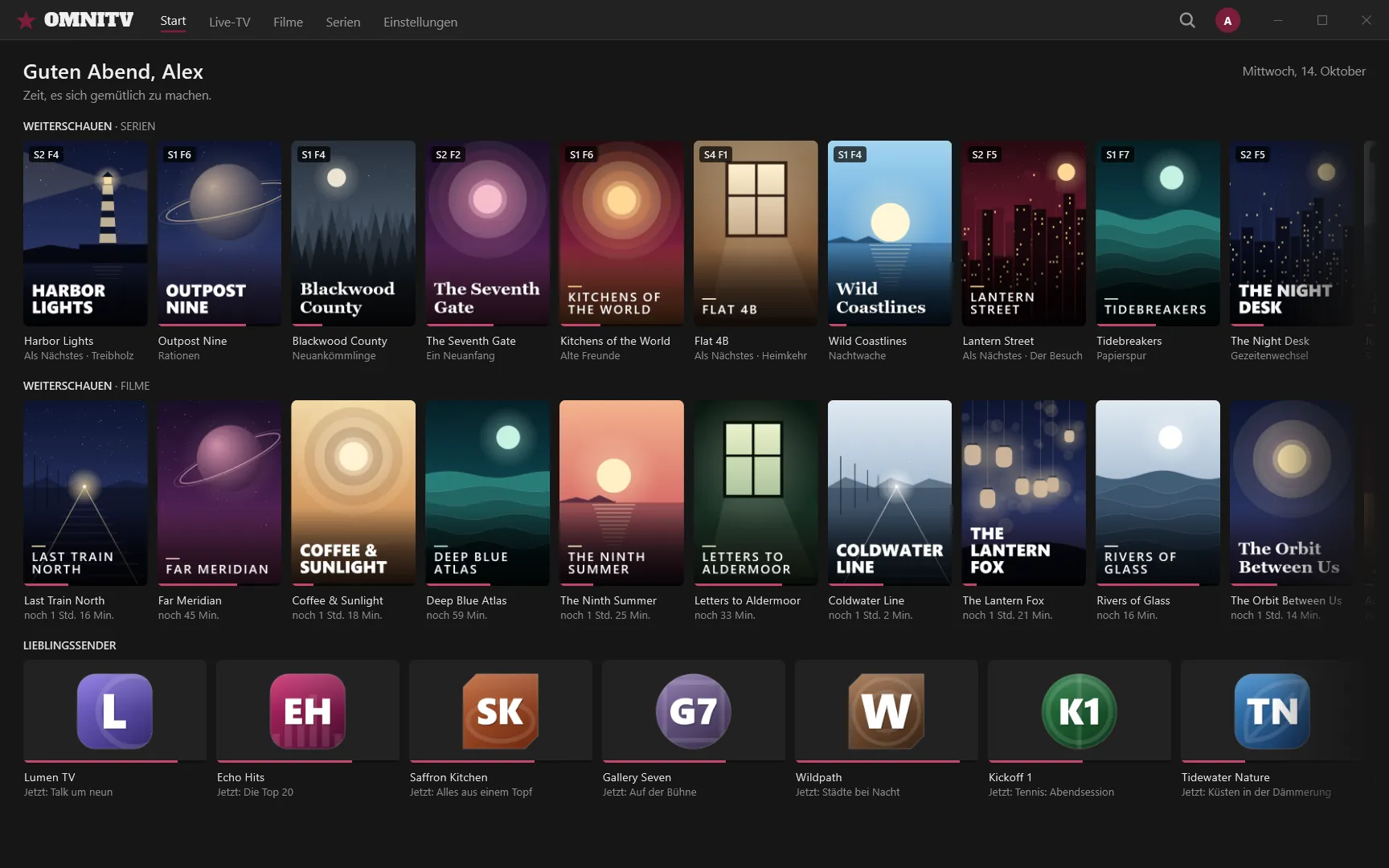
Der erste Bildschirm nach der Profilwahl: eine Begrüßung passend zur Tageszeit, Weiterschauen für Serien und Filme und deine Lieblingssender mit der laufenden Sendung.
Live-TV
Die Kategorien deines Anbieters plus „Alle Sender“, eine Sendersuche, Logos und unter jedem Sender, was gerade läuft. Neben der Liste läuft eine Vorschau mit eigener Lautstärke; ein Klick bringt sie ins Vollbild.
TV-Programm
Was jetzt und danach läuft, für jeden Sender. Mit Xtream Codes kommt das Programm von deinem Anbieter, mit M3U aus einem XMLTV-Link oder einer XMLTV-Datei, auch gzip-komprimiert. Die Zeiten werden in deiner Ortszeit angezeigt.
Filme und Serien
Mit einem Xtream-Codes-Zugang: Filme nach Kategorien, mit Suche und Sortierung nach Name oder Bewertung, Details mit Handlung, Genre, Jahr, Laufzeit und Bewertung sowie Serien mit Staffeln und Folgen.
Favoriten für alles
Markiere Sender, Filme, Serien und Kategorien mit dem Stern. Favoriten gehören zu deinem Profil, und eine markierte Kategorie rückt in ihrer Liste nach oben.
Profile
Alle, die zuschauen, bekommen ein eigenes Profil mit Name, Farbe und eigenen Favoriten und eigenem Verlauf.
Tastatur und Fernbedienung
Alles funktioniert mit den Pfeiltasten und Enter. Der Modus „Fernbedienung & D-Pad“ zeigt große Fokusrahmen, die auch aus der Entfernung gut sichtbar sind.
Sieben Sprachen
Englisch, Deutsch, Türkisch, Spanisch, Französisch, Italienisch und Portugiesisch (Brasilien). OMNITV folgt deiner Windows-Sprache, bis du eine auswählst, und wechselt sofort.
Deine Akzentfarbe
Sechs vorgegebene Farben oder jede Farbe, die du magst, und „Auf Standard zurücksetzen“. Die ganze App passt sich an, das Logo eingeschlossen.
Deine Zugänge bleiben geschützt
Playlist-Passwörter und -Links werden auf deinem PC gespeichert und mit der Verschlüsselung durch Windows (DPAPI) geschützt.
- Gespeichert
- Auf deinem PC
- Schutz
- Verschlüsselung durch Windows (DPAPI)
So funktioniert’s
Von der Installation bis zum Fernsehen in drei Schritten.
Schritt 1: Profil wählen
OMNITV startet mit „Wer schaut gerade?“. Leg dein Profil an oder wähle „Gast“, wenn du die Playlist von jemand anderem nutzt.
Schritt 2: Playlist hinzufügen
Öffne Einstellungen → Playlists und füge deinen Xtream-Codes-Zugang oder einen M3U-Link bzw. eine M3U-Datei deines Anbieters hinzu. OMNITV prüft die Verbindung vor dem Speichern.
Schritt 3: Loslegen
Stöbere im Live-TV mit TV-Programm oder schau eine Serie oder einen Film über „Weiterschauen“ auf der Startseite weiter.
Ein Blick hinein
Eine dunkle, aufgeräumte Oberfläche mit deiner Akzentfarbe und Größe nach Wahl.
Die Screenshots zeigen eine Demo-Playlist: Alle Sender, Filme, Serien und Sendungen darin sind erfunden.
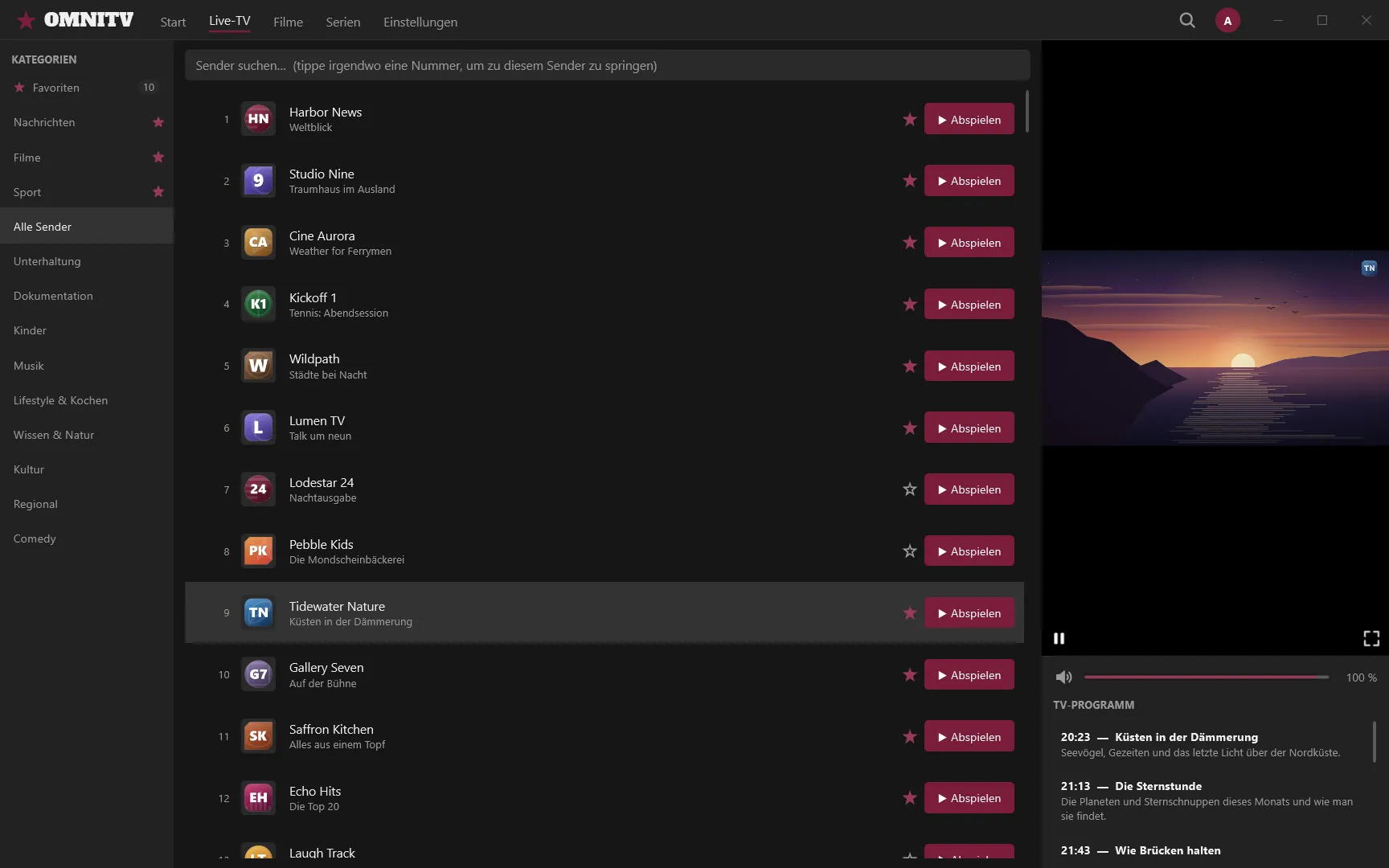
Live-TV mit Sendernummern, Favoriten und TV-Programm (erfundene Demo-Sender) 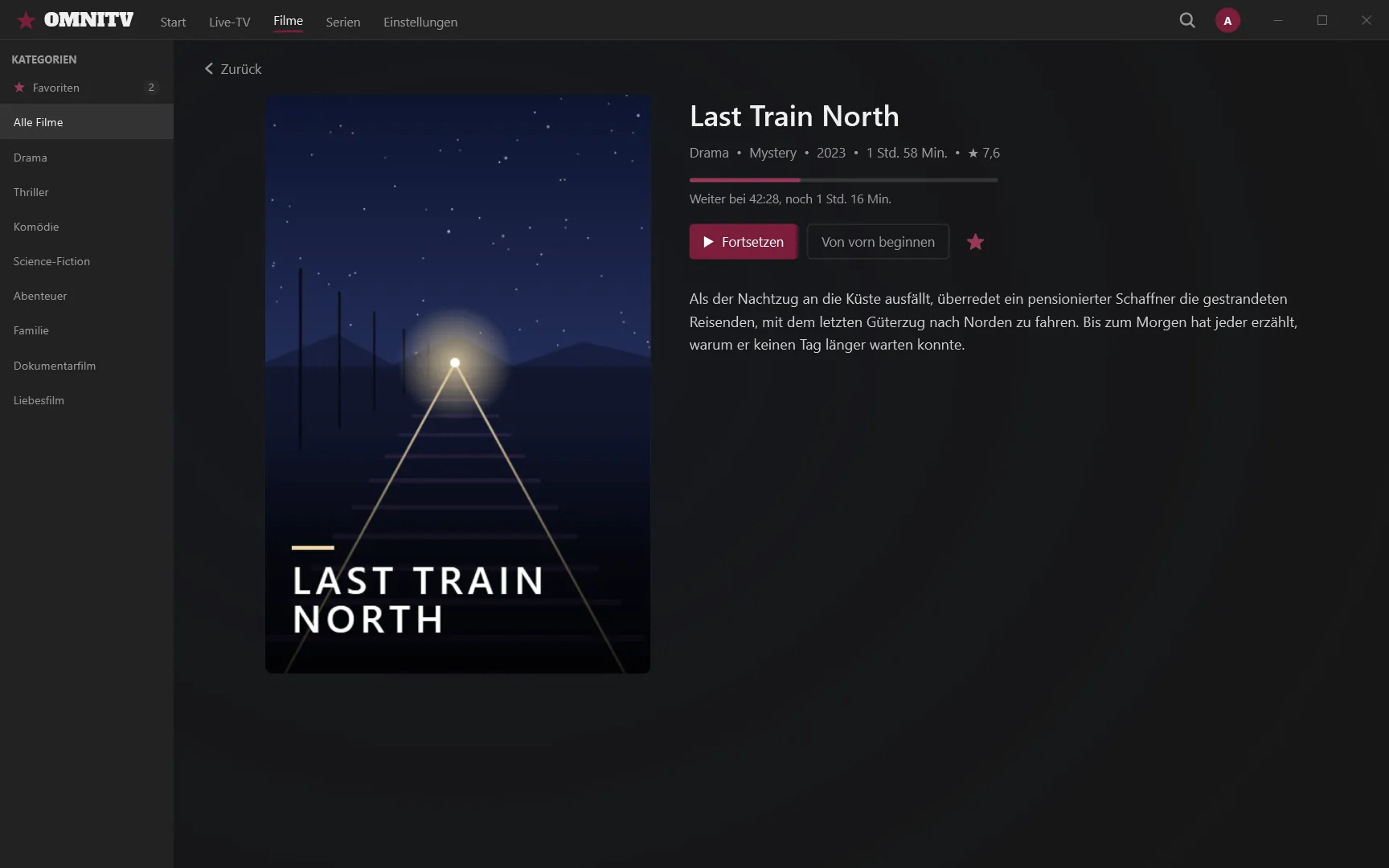
Ein angefangener Film: Fortsetzen, Von vorn beginnen und die Restzeit 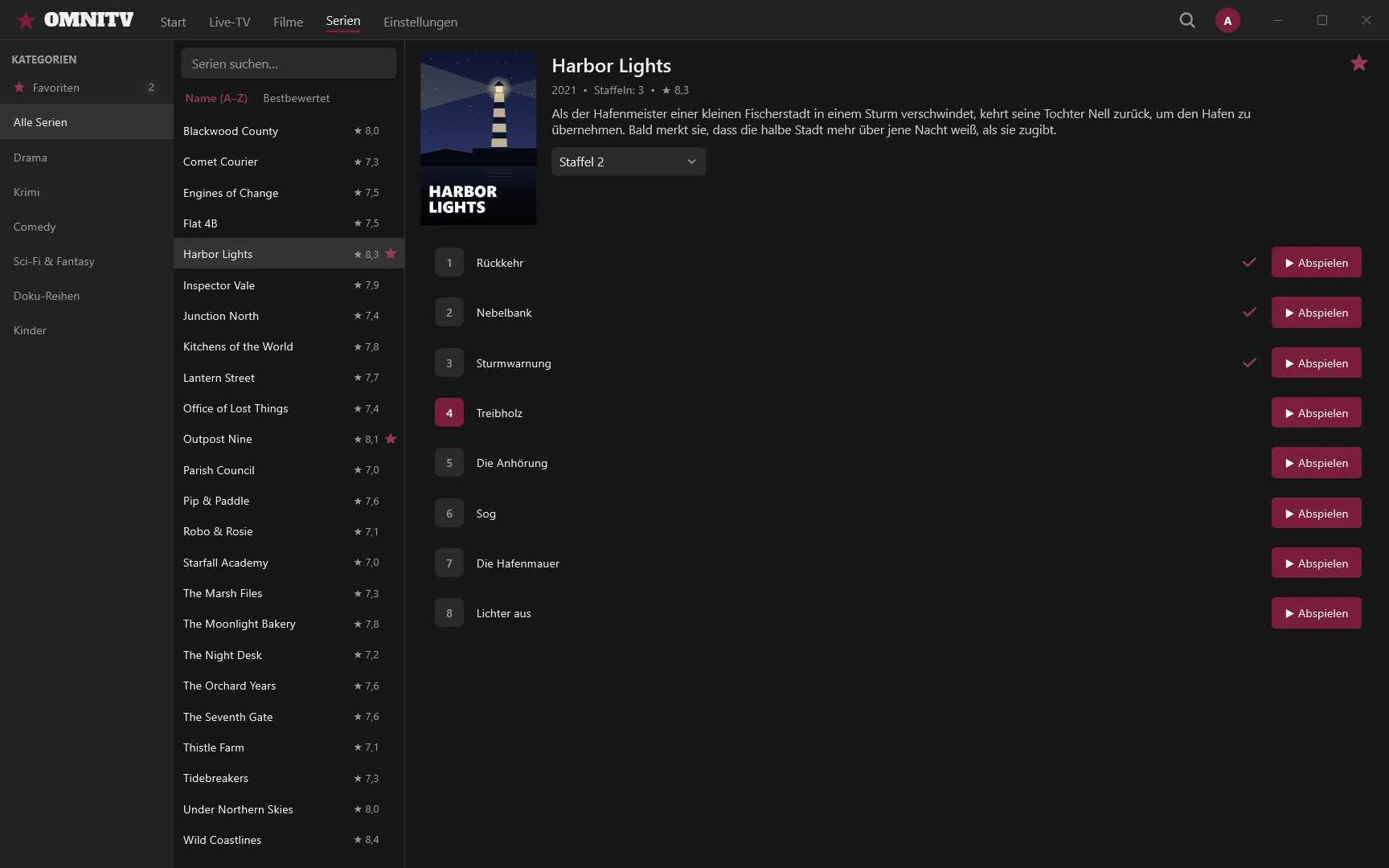
Gesehene Folgen mit Häkchen, die nächste Folge markiert 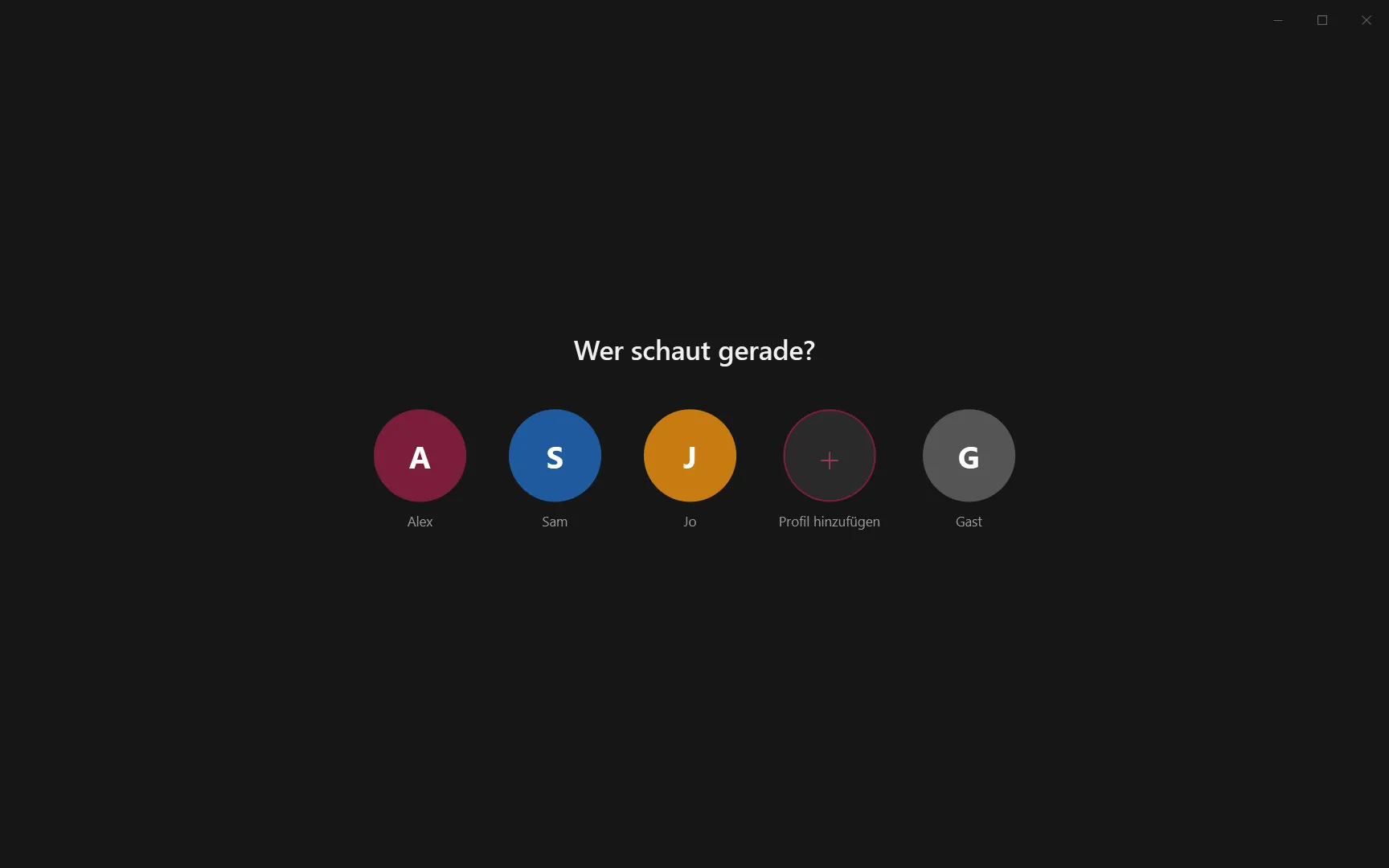
Profilauswahl: „Wer schaut gerade?“ 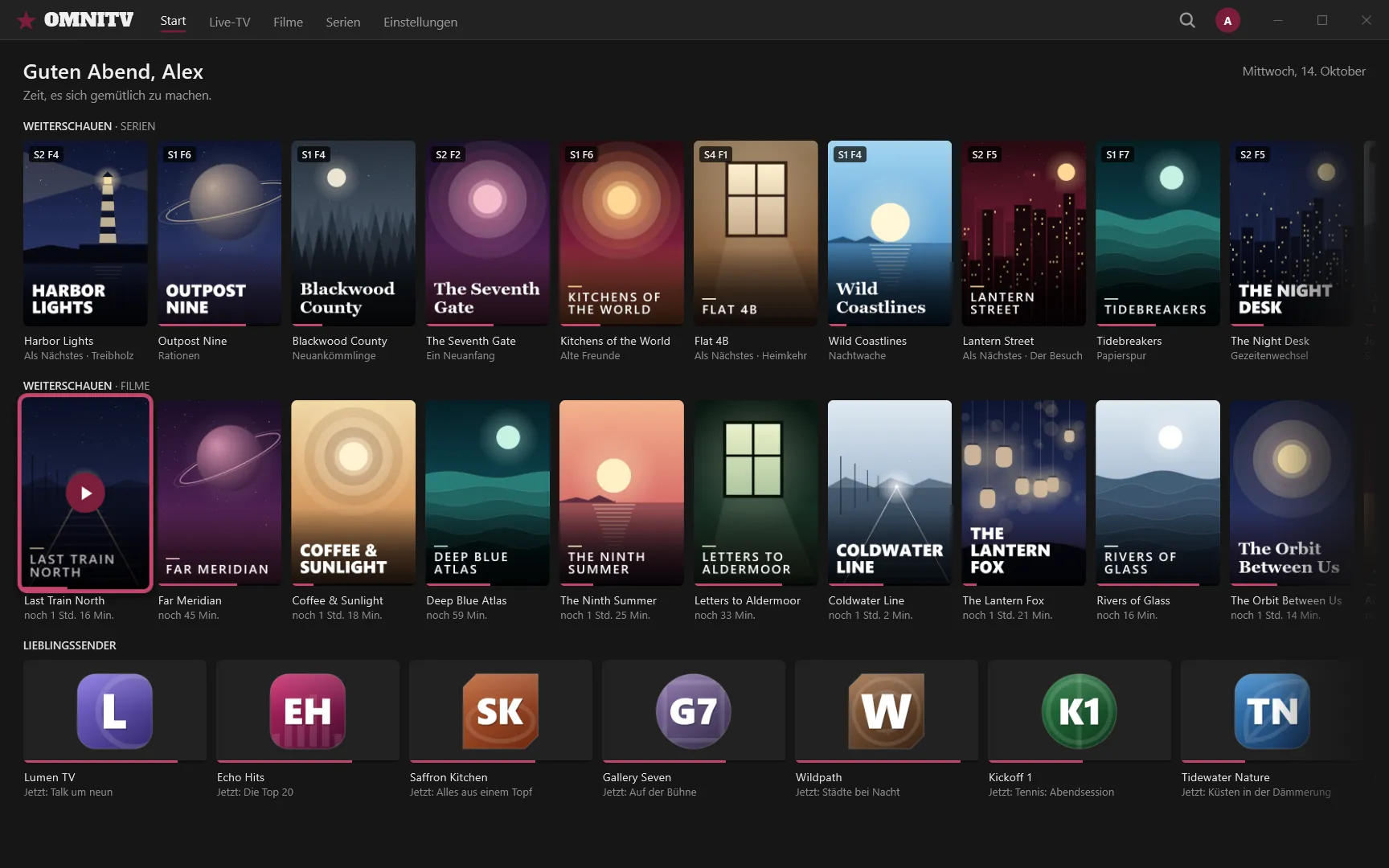
Modus „Fernbedienung & D-Pad“: ein großer Fokusrahmen 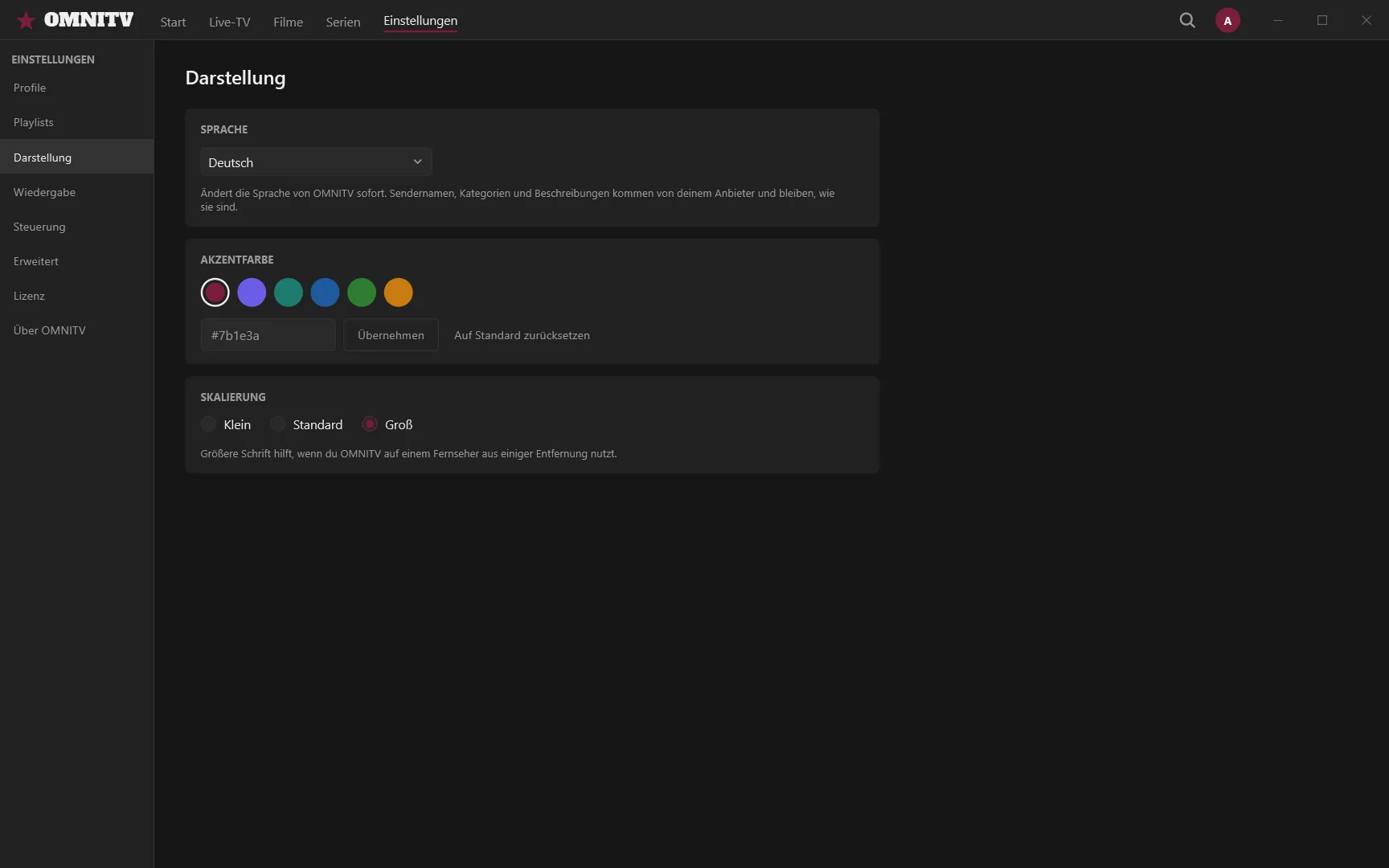
Einstellungen → Darstellung: Sprache, Akzentfarbe und Größe
OMNITV Free und OMNITV Premium
Starte mit OMNITV Free. OMNITV Premium, monatlich oder jährlich abgerechnet, bietet zusätzlich Filme, Serien, Weiterschauen, mehrere Profile, Kindersicherung und unbegrenztes Live-TV.
- OMNITV Premium, monatlich
- 1,99 € pro Monat
- OMNITV Premium lässt sich derzeit nicht kaufen.
- OMNITV Premium, jährlich
- 9,99 € pro Jahr
- OMNITV Premium lässt sich derzeit nicht kaufen.
Die Preise sind vorläufig und können sich ändern, bevor OMNITV Premium startet.
Ohne OMNITV Premium läuft OMNITV als OMNITV Free: nur Live-TV, ein Profil und keine Kindersicherung. Live-TV ist auf 3 Live-Starts innerhalb von 24 Stunden begrenzt: Jeder Start oder Wechsel eines Senders verbraucht einen, und jeder wird 24 Stunden später wieder frei. Das Gastprofil nutzt dieselben 3 Live-Starts, keine zusätzlichen. OMNITV Premium bietet zusätzlich Filme, Serien, Weiterschauen, mehrere Profile, Kindersicherung und unbegrenztes Live-TV für deine eigenen Profile.
OMNITV ist nur ein Mediaplayer. Er liefert, verkauft oder enthält keine Sender, Streams oder sonstigen Inhalte.
Preise ansehenFragen & Antworten
Weitere Antworten findest du auf der FAQ- & Support-Seite, oder schreib an support@omnitv.stream.
Bereit für deine Playlist?
Der Windows-Installer ist noch nicht verfügbar. Sieh dir an, was du zum Start brauchst.