Funktionen
OMNITV ist ein Mediaplayer für Windows 10 und 11 (64 Bit). Er spielt die IPTV-Playlist ab, die du schon von deinem Anbieter hast. OMNITV selbst enthält keine Sender, Playlists oder sonstigen Inhalte.
Über OMNITV
Live-TV zeigt deine Sender nach Kategorien, mit TV-Programm, der laufenden Sendung, Sendernummern und Favoriten. Mit einem Xtream-Codes-Zugang bekommst du außerdem Filme und Serien mit Details, Staffeln und Folgen, Weiterschauen und die automatische Wiedergabe der nächsten Folge. Die Startseite begrüßt dich und bringt das, was du zuletzt geschaut hast, und deine Lieblingssender mit einem Klick auf den Bildschirm.
Alle, die zuschauen, bekommen ein eigenes Profil mit eigenen Favoriten und eigenem Verlauf; mit dem Gastprofil können Besucher ihre eigene Playlist nutzen, ohne dass sie gespeichert wird. Eine Kindersicherungs-PIN blendet ausgewählte Kategorien aus.
OMNITV lässt sich komplett mit Tastatur oder Fernbedienung bedienen, hat einen Fernbedienungsmodus mit großen Fokusrahmen, sieben Sprachen, eine Akzentfarbe nach Wahl und drei Größen für die Oberfläche. Deine Playlist-Zugänge werden verschlüsselt auf deinem PC gespeichert; OMNITV hat kein Konto, keine Telemetrie und kein Tracking.
OMNITV Free enthält Live-TV mit 3 Live-Starts innerhalb von 24 Stunden und ein Profil. OMNITV Premium bietet zusätzlich Filme, Serien, Weiterschauen, mehrere Profile, Kindersicherung und unbegrenztes Live-TV. Premium kann noch nicht gekauft werden.
Live-TV und TV-Programm
Deine Sender, so sortiert wie bei deinem Anbieter, mit dem, was jetzt und danach läuft.
Live-TV
Die Kategorien deines Anbieters plus „Alle Sender“, eine Sendersuche, Logos und unter jedem Sender, was gerade läuft. Neben der Liste läuft eine Vorschau mit eigener Lautstärke; ein Klick bringt sie ins Vollbild.
TV-Programm
Was jetzt und danach läuft, für jeden Sender. Mit Xtream Codes kommt das Programm von deinem Anbieter, mit M3U aus einem XMLTV-Link oder einer XMLTV-Datei, auch gzip-komprimiert. Die Zeiten werden in deiner Ortszeit angezeigt.
Sendernummern
Tippe im Live-TV irgendwo eine Nummer, um direkt zu diesem Sender zu springen, oder schalte mit den Tasten für nächsten und vorherigen Sender durch.
Filme und Serien
Mit einem Xtream-Codes-Zugang gehören auch die Filme und Serien deines Anbieters zu OMNITV.
Filme und Serien
Mit einem Xtream-Codes-Zugang: Filme nach Kategorien, mit Suche und Sortierung nach Name oder Bewertung, Details mit Handlung, Genre, Jahr, Laufzeit und Bewertung sowie Serien mit Staffeln und Folgen.
Fortsetzen oder von vorn
Bei einem angefangenen Film siehst du, wie weit du bist und wie viel noch fehlt: Die Hauptschaltfläche setzt fort, daneben steht „Von vorn beginnen“. Ein zu Ende geschauter Film ist als gesehen markiert. Je Profil; das Gastprofil speichert keinen Verlauf.
Dein Stand in jeder Folge
In der Folgenliste bekommen gesehene Folgen ein Häkchen, eine angefangene Folge zeigt Fortschritt und Restzeit, und die Folge, die „Weiterschauen“ anbietet, ist als Nächstes markiert: die angefangene oder, nach einer zu Ende geschauten, die nächste, die du noch nicht gesehen hast. Je Profil; das Gastprofil speichert keinen Verlauf.
Weiterschauen
Angefangene Serien und Filme warten auf der Startseite, mit Fortschritt und Restzeit. Schaust du eine Folge zu Ende, bleibt ihre Serie dort, mit der nächsten Folge („Als Nächstes“). Zu Ende geschaute Filme und komplett gesehene Serien verschwinden von selbst.
Die nächste Folge startet von selbst
Wenn eine Folge endet, startet die nächste. Das kannst du unter Einstellungen → Wiedergabe ausschalten.
Startseite, Favoriten und Suche
Was du zuletzt geschaut hast und was du magst, mit einem Klick erreichbar.
Startseite
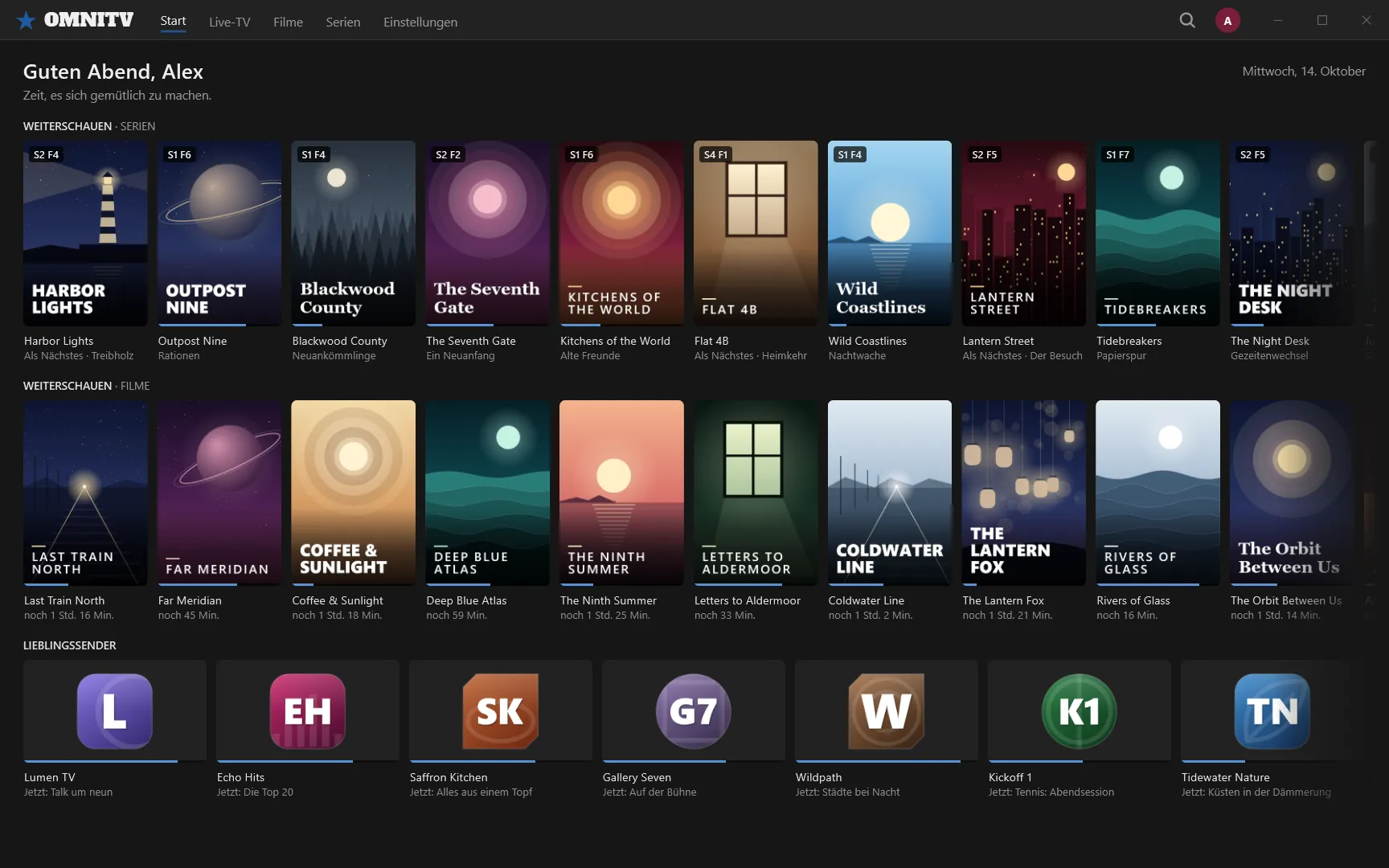
Der erste Bildschirm nach der Profilwahl: eine Begrüßung passend zur Tageszeit, Weiterschauen für Serien und Filme und deine Lieblingssender mit der laufenden Sendung.
Favoriten für alles
Markiere Sender, Filme, Serien und Kategorien mit dem Stern. Favoriten gehören zu deinem Profil, und eine markierte Kategorie rückt in ihrer Liste nach oben.
Eine Suche
Durchsuche Sender, Filme und Serien an einer Stelle.
Profile, Gast und Kindersicherung
Ein OMNITV für alle im Haushalt und für Besuch.
Profile
Alle, die zuschauen, bekommen ein eigenes Profil mit Name, Farbe und eigenen Favoriten und eigenem Verlauf.
Gastprofil
Für die Playlist von jemand anderem: OMNITV speichert im Gastprofil weder den Playlist-Zugang noch Favoriten, Wiedergabeverlauf oder Senderliste.
Kindersicherungs-PIN
Eine PIN mit 4 bis 8 Ziffern sperrt die Kategorien, die du auswählst. Sie sind in Listen, Suche, Startseite und Favoriten ausgeblendet und fragen beim Öffnen nach der PIN.
Tastatur, Fernbedienung und dein Look
Gemacht für Tastatur und Fernbedienung, in deiner Sprache und deiner Farbe.
Tastatur und Fernbedienung
Alles funktioniert mit den Pfeiltasten und Enter. Der Modus „Fernbedienung & D-Pad“ zeigt große Fokusrahmen, die auch aus der Entfernung gut sichtbar sind.
Deine eigene Tastenbelegung
Lege unter Einstellungen → Steuerung die Tasten für 11 Aktionen fest, etwa Wiedergabe/Pause, Zurück, Suche, Vollbild und nächster oder vorheriger Sender.
Sieben Sprachen
Englisch, Deutsch, Türkisch, Spanisch, Französisch, Italienisch und Portugiesisch (Brasilien). OMNITV folgt deiner Windows-Sprache, bis du eine auswählst, und wechselt sofort.
Deine Akzentfarbe
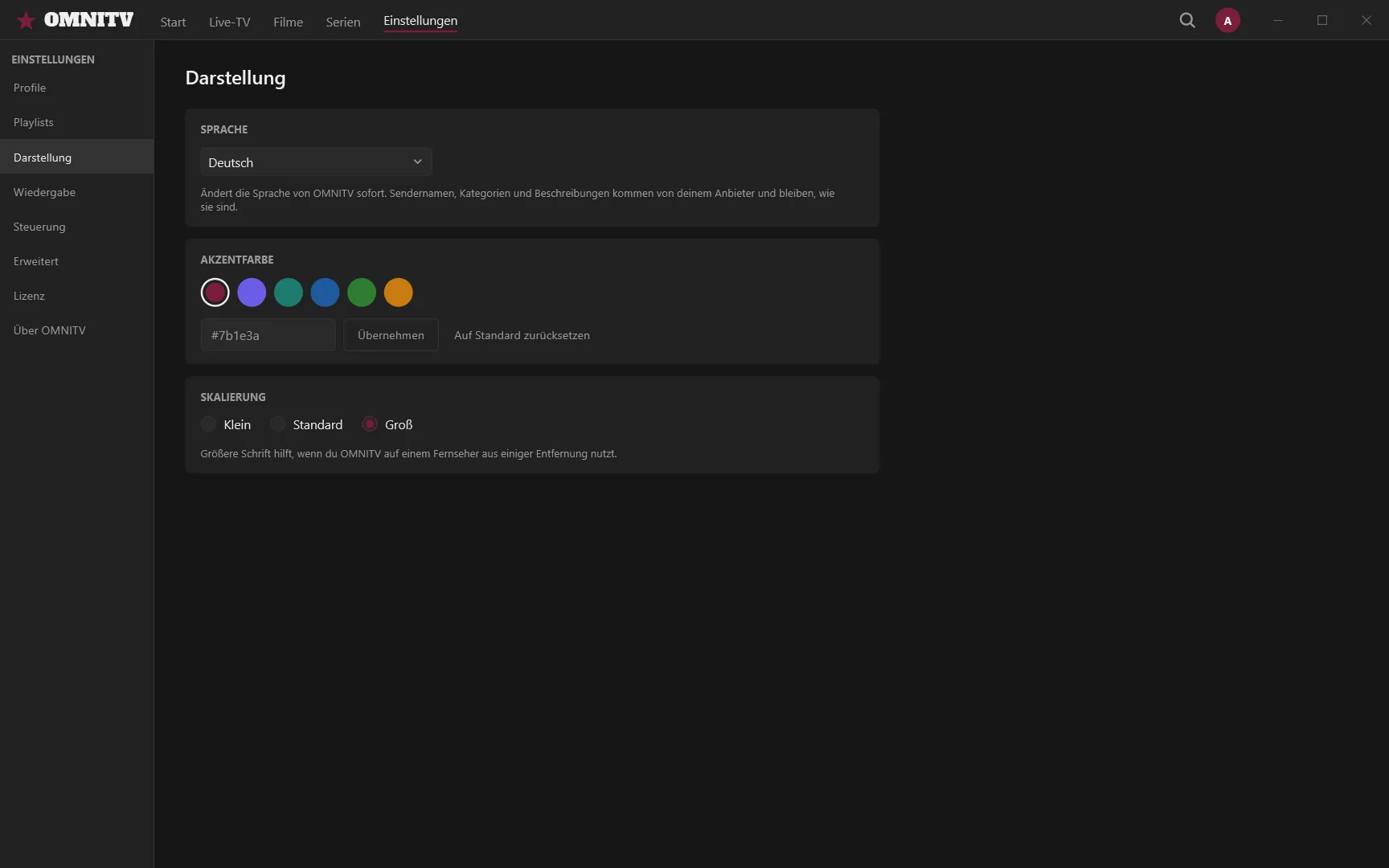
Sechs vorgegebene Farben oder jede Farbe, die du magst, und „Auf Standard zurücksetzen“. Die ganze App passt sich an, das Logo eingeschlossen.
Skalierung in drei Stufen
Klein, Standard oder Groß, damit OMNITV am Monitor und auf dem Fernseher aus einiger Entfernung gut lesbar bleibt.
Gemacht für die Fernbedienung
Schalte unter Einstellungen → Steuerung den Modus „Fernbedienung & D-Pad“ ein, und das ausgewählte Element bekommt einen breiten Rahmen, der auch aus der Entfernung gut zu sehen ist. Alles funktioniert mit den Pfeiltasten und Enter.
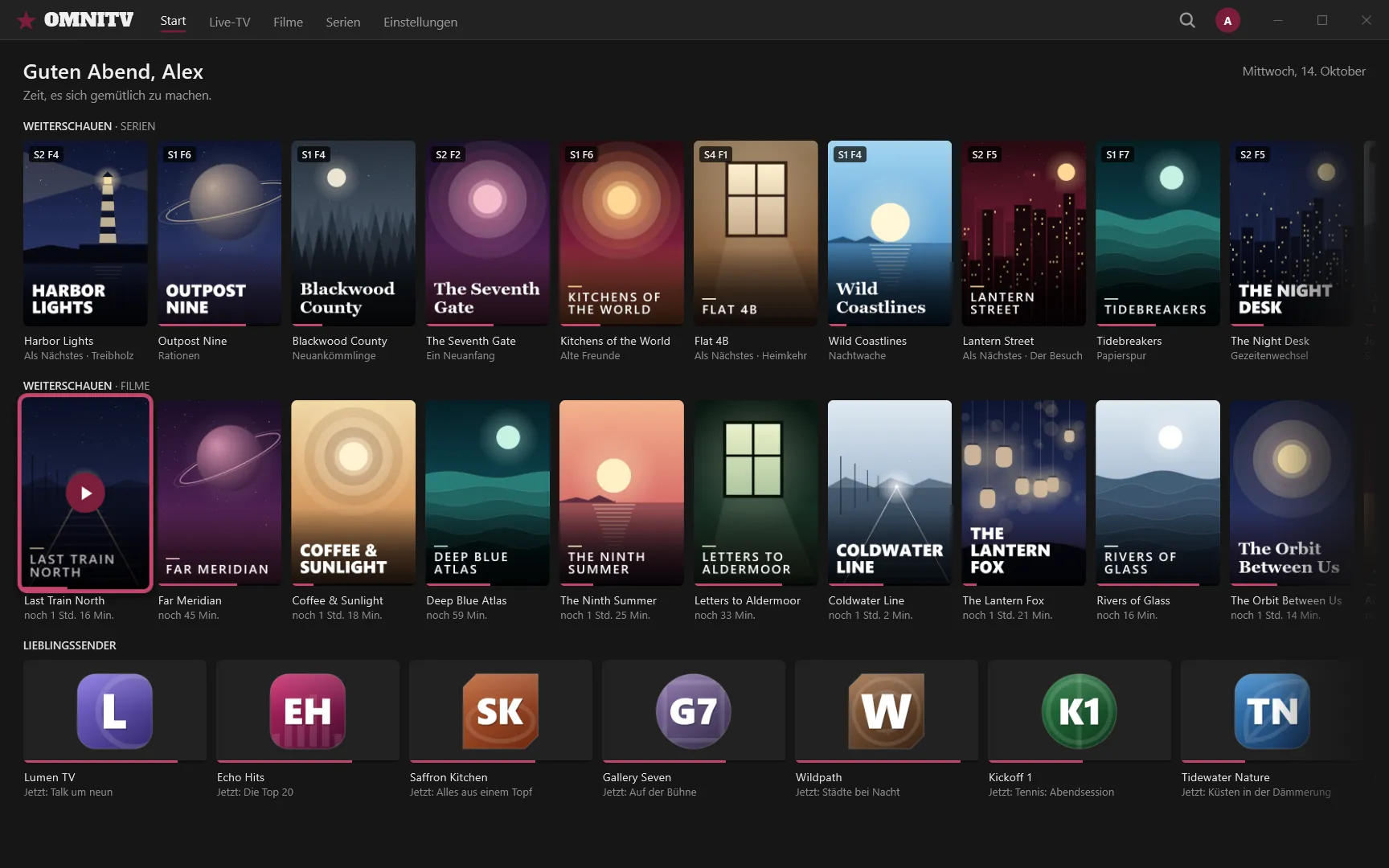
Ganz nach deinem Geschmack
Wähle unter Einstellungen → Darstellung eine von sechs Akzentfarben oder jede beliebige Farbe und eine von drei Größen. Die ganze App übernimmt die Akzentfarbe, das Logo eingeschlossen: Hier siehst du dieselbe Startseite in Blau.
Playlists, Zuverlässigkeit und Hilfe
Verwalte deine Playlists, schau weiter, wenn die Verbindung abbricht, und hol dir Hilfe, wenn etwas nicht klappt.
Mehrere Playlists
Speichere mehrere Playlists und wechsle, aktualisiere oder entferne sie. OMNITV prüft die Verbindung vor dem Speichern.
Playlist-Details
Deine Verbindung, mit Passwort und Links verborgen, bis du sie einblendest; Status, Ablaufdatum und Verbindungen deines Xtream-Kontos; und was OMNITV zu der Playlist gespeichert hat.
Offline-Katalog
Deine Senderliste wird verschlüsselt auf deinem PC gespeichert. Ist dein Anbieter nicht erreichbar, zeigt OMNITV mit einem Hinweis den zuletzt gespeicherten Katalog.
Automatische Wiederverbindung
Bricht ein Stream ab, verbindet sich OMNITV von selbst neu, und Filme laufen dort weiter, wo sie stehen geblieben sind. Startet ein Stream nicht, sagt OMNITV dir, warum: Verbindungslimit erreicht, Konto abgelaufen oder gesperrt, falsche Anmeldedaten oder ein Problem mit dem Stream selbst.
In den Infobereich minimieren
Auf Wunsch bleibt OMNITV beim Schließen des Fensters im Infobereich der Taskleiste. Live-TV stoppt, solange das Fenster ausgeblendet ist.
Diagnose kopieren und Protokolle
Unter Einstellungen → Über OMNITV kopierst du einen Diagnosebericht für den Support, ohne Passwörter, Links und Namen, und öffnest den Protokollordner.
Deine Zugänge bleiben geschützt
Playlist-Passwörter und -Links werden auf deinem PC gespeichert und mit der Verschlüsselung durch Windows (DPAPI) geschützt.
- Gespeichert
- Auf deinem PC
- Schutz
- Verschlüsselung durch Windows (DPAPI)
Datenschutz auf einen Blick
Ein Überblick darüber, wie die OMNITV-App mit deinen Daten umgeht. Das ist nicht die Datenschutzerklärung; sie ist noch nicht veröffentlicht.
Kein Konto
Du registrierst dich nicht bei uns: OMNITV funktioniert ohne Konto.
Keine Telemetrie, kein Tracking
Keine Nutzungsstatistiken, keine Analyse, keine Werbe-IDs.
Deine Daten bleiben auf deinem PC
Profile, Playlists, Favoriten, Wiedergabeverlauf und Einstellungen werden in deinem Windows-Benutzerordner gespeichert.
Verschlüsselung durch Windows (DPAPI)
Playlist-Passwörter und -Links sowie der heruntergeladene Katalog sind auf deinem PC verschlüsselt gespeichert.
Nur die Server deiner Playlist
Die App verbindet sich nur mit den Servern, die deine Playlist nennt: deinem Anbieter und den Stream-, Programm- und Bildservern in deiner Playlist.
Protokolle 7 Tage, nie Passwörter
Protokolle auf deinem PC werden 7 Tage aufbewahrt und enthalten nie Passwörter oder Playlist-Links. Benutzernamen in Links deines Anbieters werden ebenfalls entfernt.
Sieh dir an, was du zum Start brauchst
OMNITV läuft unter Windows 10 und 11 (64 Bit) mit deiner eigenen Playlist.